 Internos
 Cátedras Virtuales
 Preuniversitarios
 WebMail
 Repositorio
Ubicación: Matrícula >> Inscripciones >> Inscripción a Propuestas
Las inscripciones a propuesta pasan a estar en estado «aceptada» cuando los alumnos han terminado de presentar los requisitos de ingresos requeridos.
Pre-Requisitos
- Tener al menos una Propuesta Formativa configurada
- Tener al menos un Plan Plan activo vigente de la propuesta seleccionada
- Debe existir un «Período de inscripción a Propuesta» que incluya el día en el que se está realizando la operación
Para realizar una inscripción a una propuesta debemos completar los datos de 6 pasos diferentes, como se muestra a continuación.
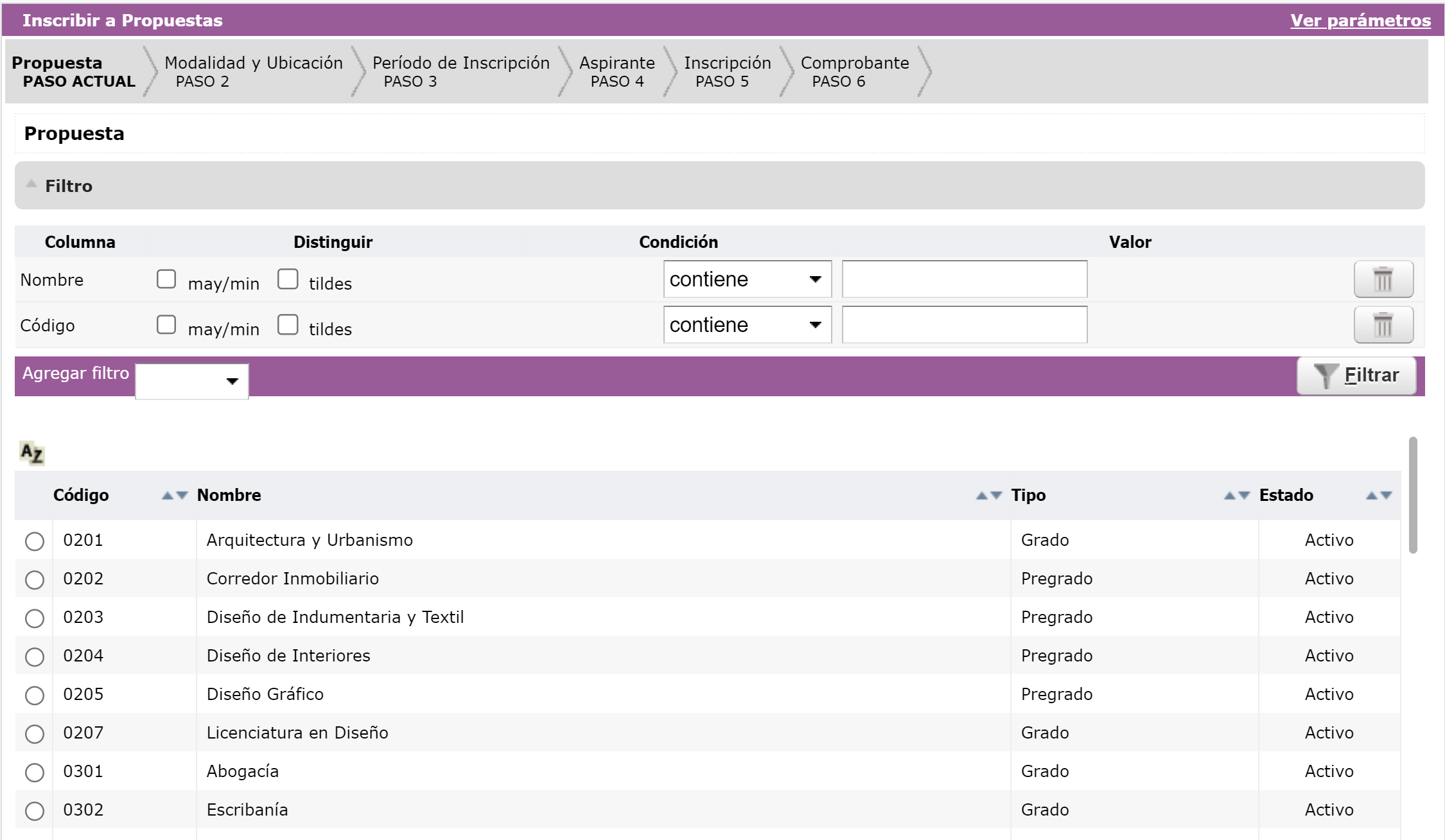
PASO 1 – Selección de la Propuesta
En este paso deberemos seleccionar la propuesta a la cual deseamos inscribir al alumno.
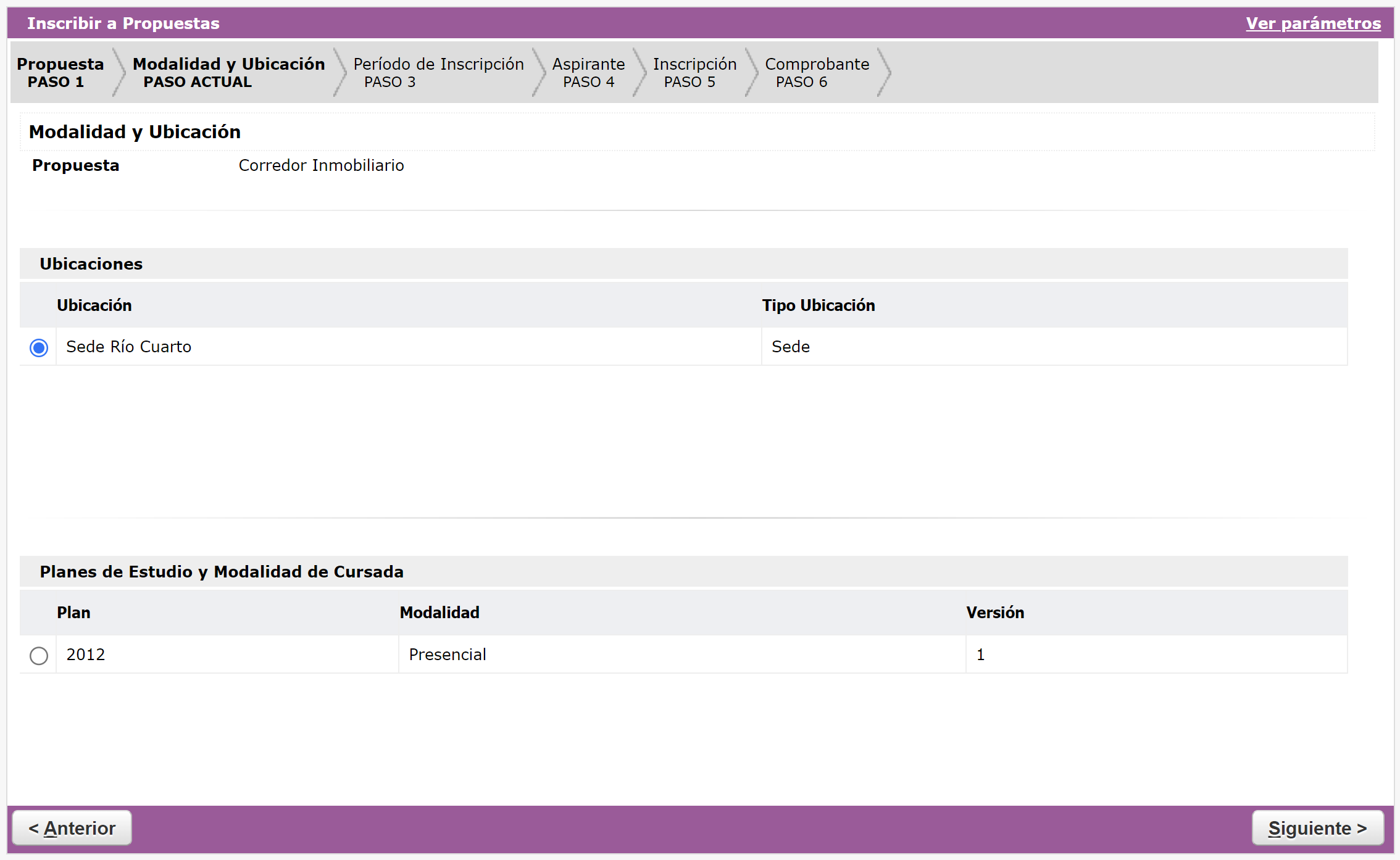
Paso 2 – Modalidad y Ubicación
Aquí deberemos seleccionar la ubicación donde realizará la propuesta el alumno y el plan al cual se lo desea inscribir.
La información a seleccionar es:
- Ubicación en la que se inscribirá a la persona.
- El plan en el que se inscribirá a la persona, si el mismo no aparece por defecto presionar el botón ‘Ver Todos los Planes Activos’ . Una vez seleccionado el plan presionar el botón ’Siguiente’.
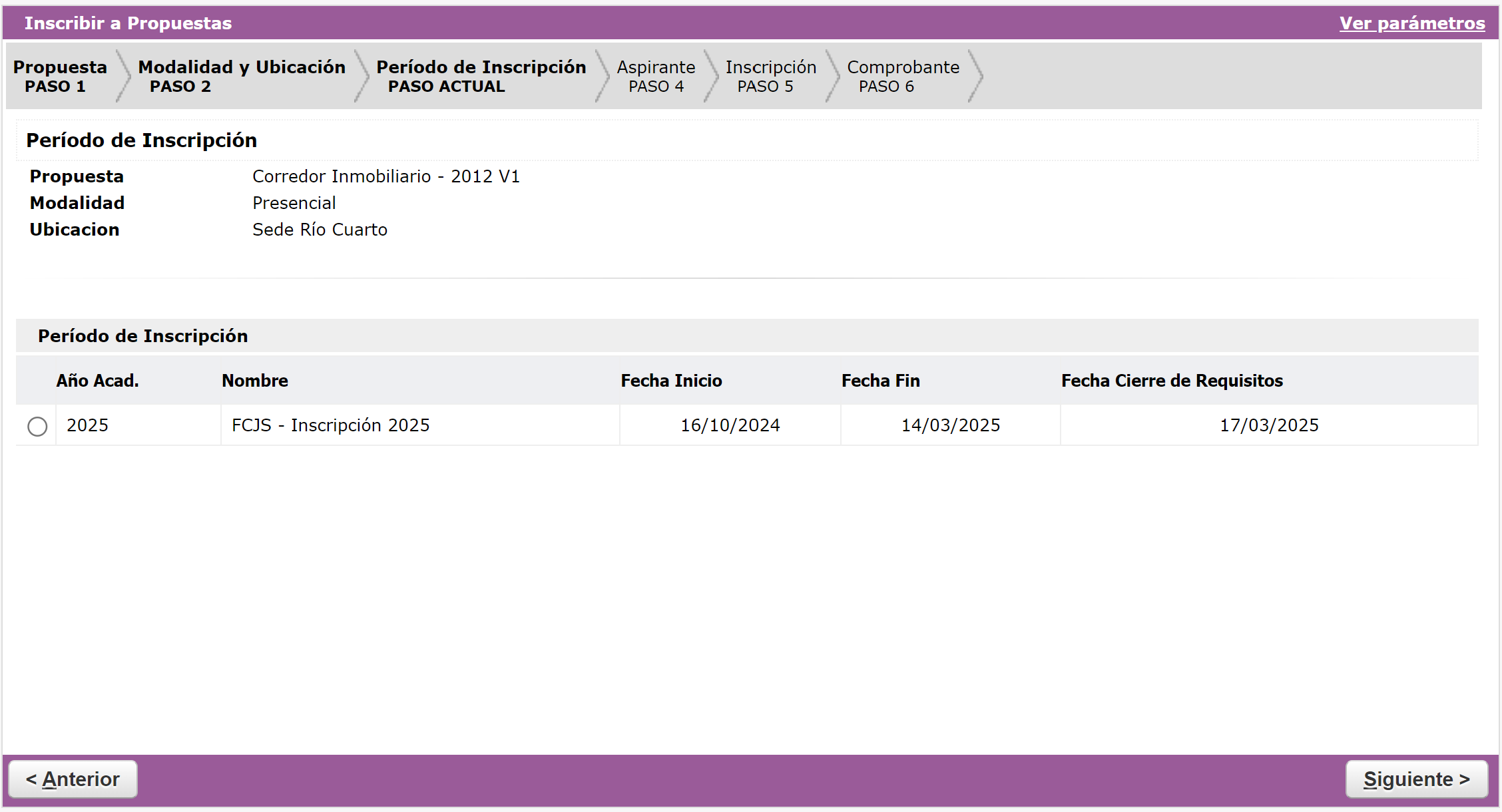
Paso 3 – Período de Inscripción
Aquí deberemos seleccionar el período en el cual realizaremos la inscripción.
La información a seleccionar es:
Período de Inscripción Seleccionar el período cargado desde el calendario y presionar el botón ‘Siguiente’.
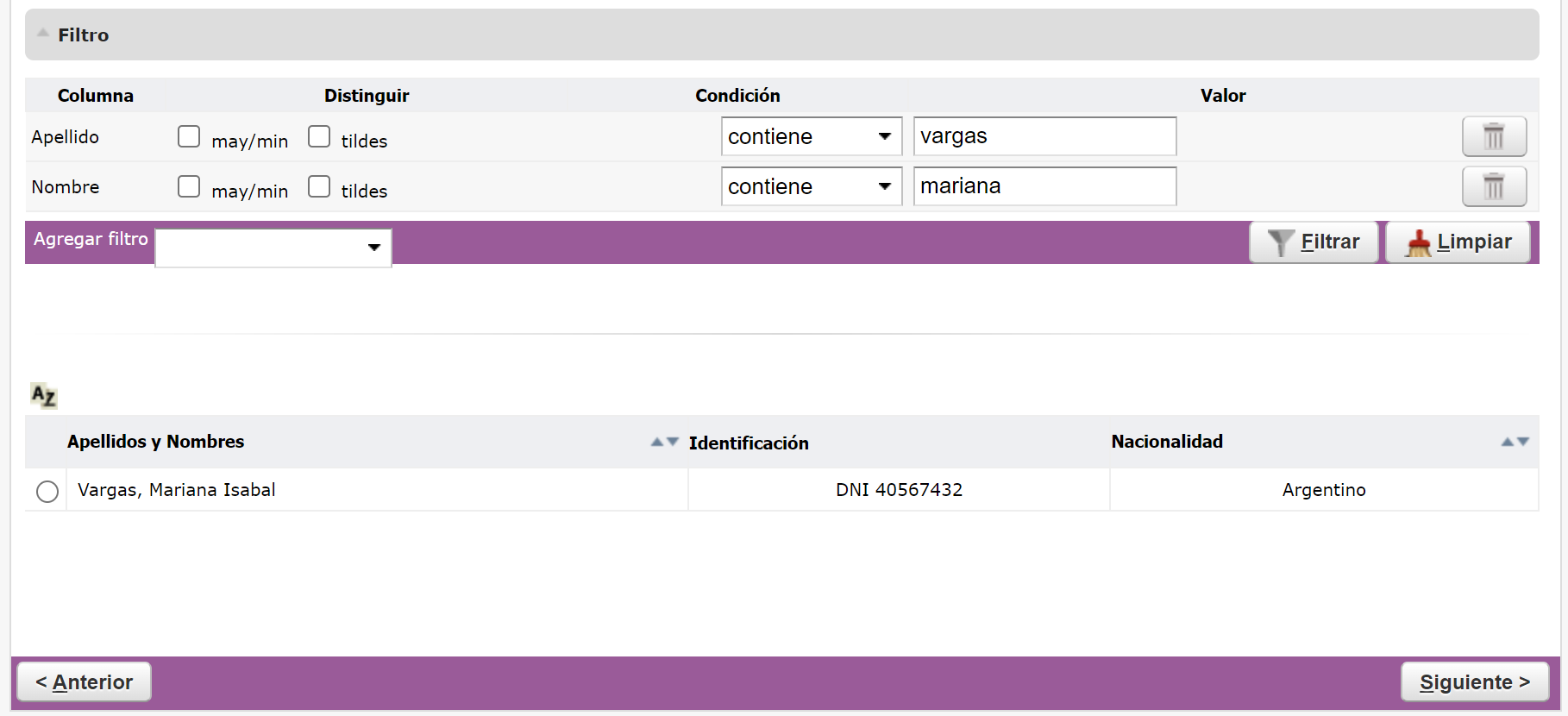
Paso 4 – Aspirante
En este paso deberemos seleccionar a la persona que deseamos inscribir a la propuesta.
En caso de que se requiera inscribir a una persona que aún no se encuentra matriculada en el sistema podemos hacer hacer click en el botón Agregar Persona y el sistema nos redirigirá a la pantalla de Administrar Personas para dar de alta a la persona. En la parte inferior contamos con una serie de filtros a través de los cuales podremos buscar a la persona entre aquellas ya matriculadas en el sistema Filtrar.
Si el aspirante no está cargado en el sistema como persona, dar de alta al mismo. Finalmente seleccionar en la lista de resultado y presionar el botón ‘Siguiente’.
Paso 5 – Inscripción
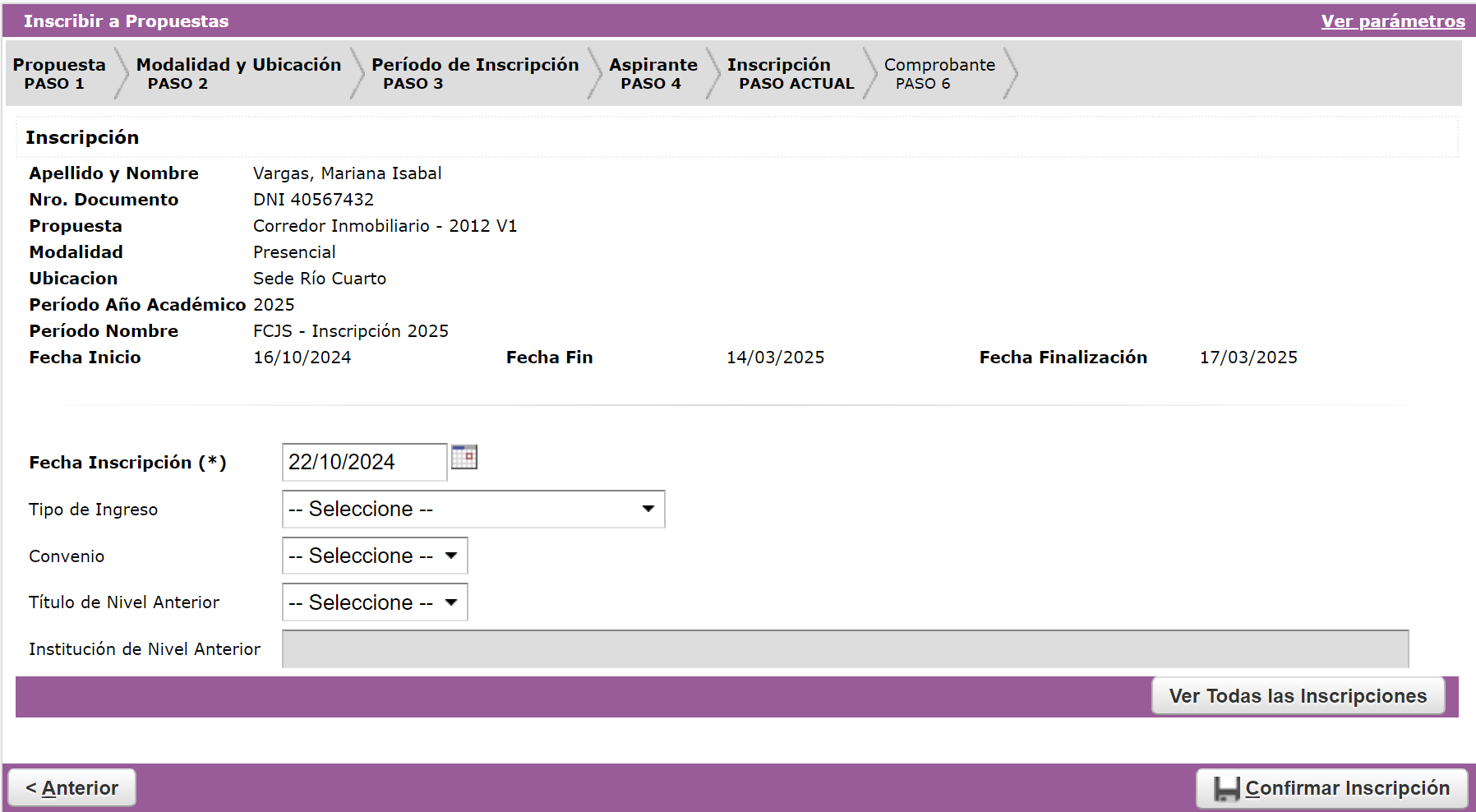
En este paso debemos cargar los últimos datos y confirmar la inscripción.
Los datos que debemos cargar son:
- Fecha de Inscripción (dato obligatorio): Fecha en la cual se realiza la inscripción.
- Tipo de Ingreso: Debemos seleccionar el tipo de ingreso del que se trata.
- Convenio: De ser necesario, deberemos seleccionar a qué convenio hace referencia.
- Titulo Nivel Anterior: Se indica la posibilidad de agregar el Titulo de nivel anterior obtenido por esa persona, de la misma forma la Institución de nivel anterior donde obtuvo ese titulo. Estos datos luego se informa en SIDCer y Analítico del alumno. La carga de estos datos no es obligatorio.
En la parte superior aparecerán listados los datos que fuimos cargando en los pasos anteriores. Para guardar y cerrar la inscripción debemos hacer click en el botón Confirmar Inscripción.
También contamos con el botón Ver Todas las Inscripciones que al pulsarlo nos abrirá una ventana donde se listarán las anteriores inscripciones a propuestas del alumno.
La información a seleccionar es:
- Tipo de ingreso: Seleccionar el tipo de ingreso del aspirante, con título secundario, mayor a 25 años, etc. No es un campo obligatorio.
- Convenio: Seleccionar el convenio correspondiente. No es un campo obligatorio.
- Fecha Inscripción: Por defecto aparece el día en el que se realiza la carga, se puede modificar.
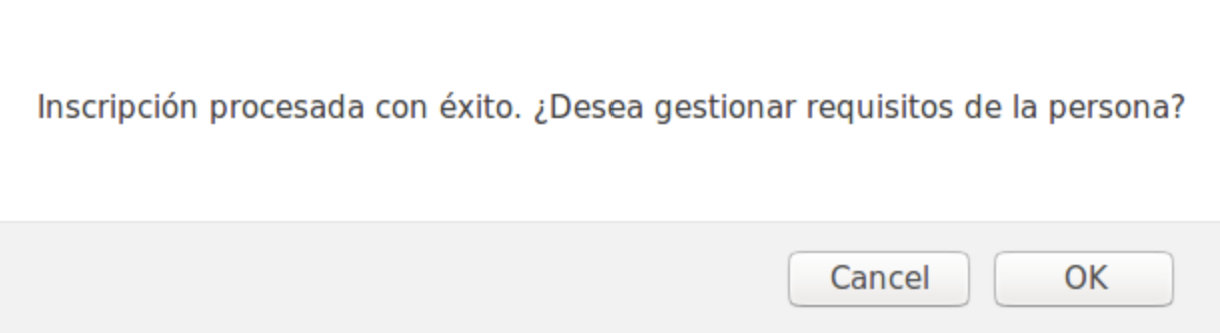
Al confirmar la inscripción nos aparecerá la siguiente ventana, si hacemos click en la opción OK el sistema nos redirigirá a la operación Administrar Requisitos de una Persona donde podremos administrar los requisitos de ingreso del alumno.
Paso 6 – Comprobante
En este último paso podremos ver el comprobante de la inscripción a propuesta. Contamos con las opciones de Descargar el comprobante y de Enviar el comprobante al alumno. También contamos con un botón para iniciar una Nueva Inscripción .
Paso 7 – Carga de datos de Facturación (importante)
Después de realizar la inscripción a la propusta queda pendiente la carga de la información de facturación del alumno. Para esto nos vamos a dirigir a Facturación »UM – Cargar Datos de Facturación del Alumno y vamos a completar la información mínima requerida:
- Porcentaje de facturación: Normalmente es un 100%
- Medio de Pago Matrícula: Dejar por defecto Mercado Pago salvo que el alumno especifique otra opción
- Medio de Pago Cuota: Dejar por defecto Mercado Pago salvo que el alumno especifique otra opción.
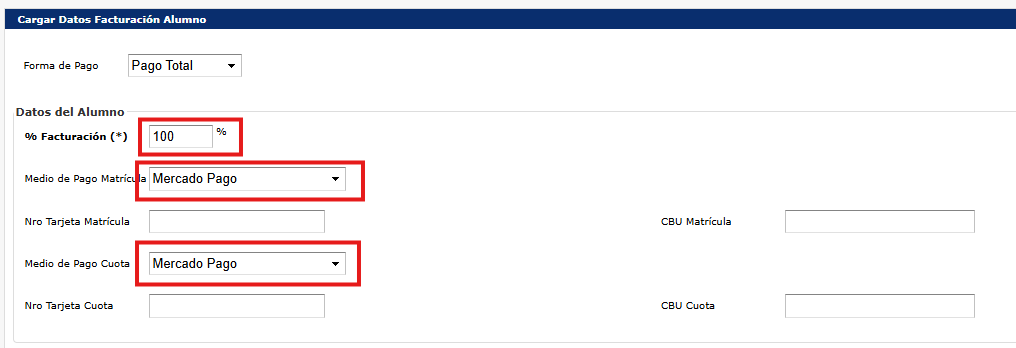
Los campos restantes son opcionales y se deben llenar según corresponda según la información que provea el alumno.
